
Урок 2. Установка интерпретатора Python
Сам по себе компьютер с операционной системой Windows не понимает команды языка Python. Чтобы ваши программы ожили, на компьютер необходимо установить интерпретатор — специальную программу-переводчик, которая переводит код Python на машинный язык процессора.
Что входит в установочный пакет Python?
Когда вы устанавливаете Python, на ваш компьютер ставятся сразу 4 важных инструмента:
⚙️ Интерпретатор
Главный исполняемый файл python.exe, который читает и выполняет ваши скрипты с расширением .py.
💻 Среда IDLE
Встроенный легкий редактор кода и интерактивная консоль для быстрого написания первых программ.
📦 Менеджер pip
Утилита для скачивания сторонних библиотек из интернета (для игр, ботов, графиков и нейросетей).
📚 Стандартная библиотека
Набор встроенных модулей (math, random, turtle и др.), готовых к работе без интернета.
Пошаговая инструкция по установке
Процесс установки не сложный, но требует внимательности на определенных шагах. Следуйте этой инструкции строго по порядку.
Поиск официального сайта
Откройте браузер (например, Google Chrome или Яндекс Браузер) и введите в строку поиска запрос: «скачать пайтон» (или «download python»).
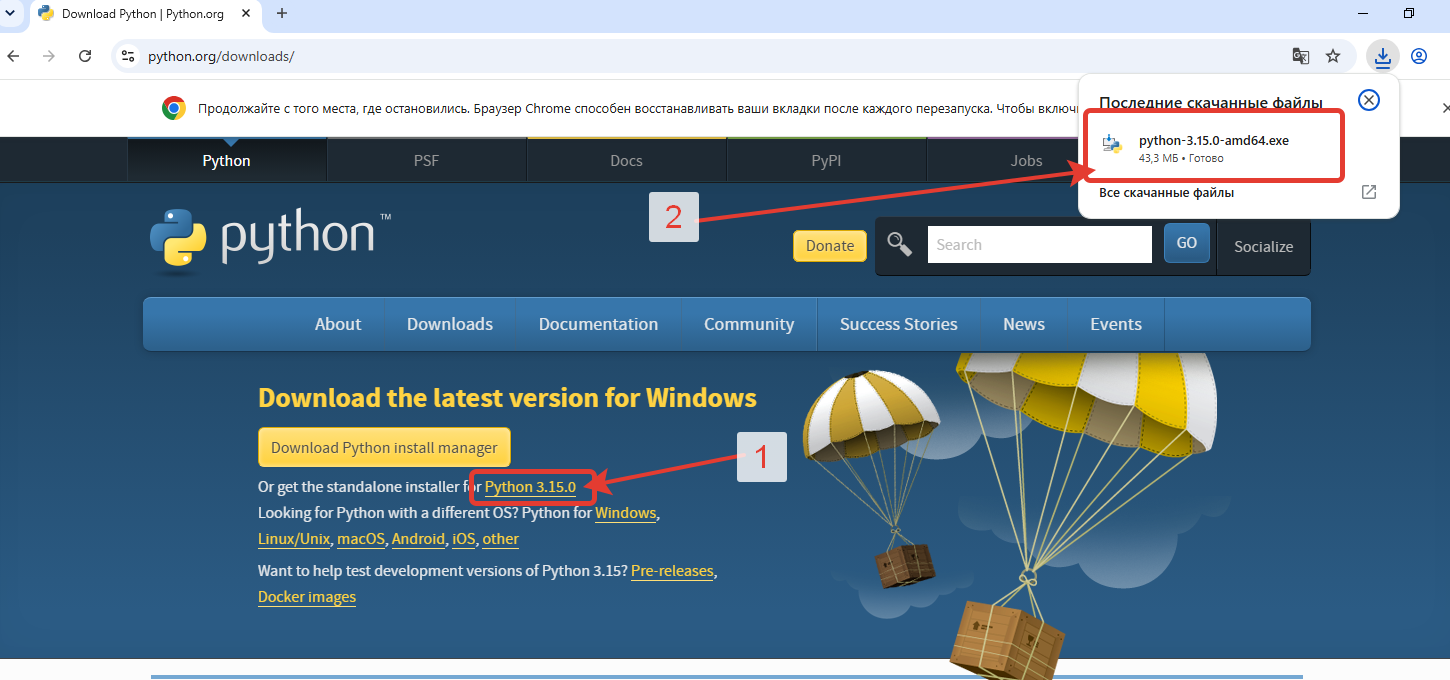
В результатах поиска найдите официальный сайт сообщества разработчиков python.org и перейдите в раздел Download Python, как показано стрелкой на изображении:

Скачивание установщика
На странице загрузок вы увидите желтую кнопку для скачивания актуальной версии для вашей операционной системы Windows.
- Действие 1: Нажмите на кнопку скачивания (или выберите нужный релиз из списка ниже).
- Действие 2: Дождитесь окончания загрузки файла с расширением
.exeи кликните по нему левой кнопкой мыши для запуска мастера установки.
Начало установки. Самый важный шаг!
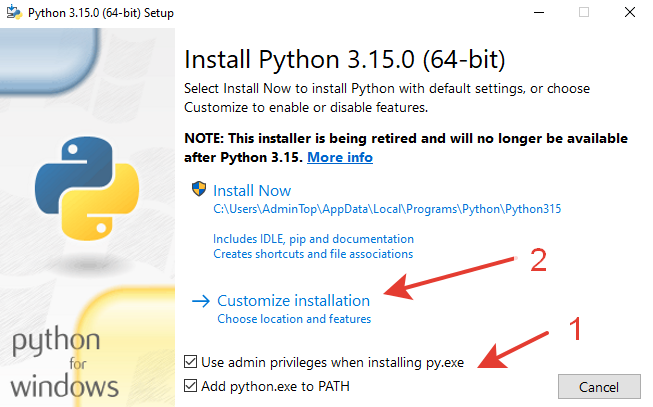
На первом экране установки многие совершают критическую ошибку — забывают поставить нижнюю галочку
Add python.exe to PATH.
Когда откроется окно установщика, выполните два действия по стрелкам:
- Стрелка 1: Обязательно поставьте ОБЕ галочки в нижней части окна:
Use admin privileges when installing py.exeиAdd python.exe to PATH. - Стрелка 2: После включения галочек нажмите на второй пункт — «Customize installation» (Выборочная установка), чтобы проверить состав компонентов.
Симодулятор: Зачем нужна галочка «Add python.exe to PATH»?
Переменная PATH сообщает Windows, в какой папке лежит Python. Попробуйте включить и выключить галочку ниже и посмотрите, что произойдет в терминале при попытке запустить Python или VS Code:
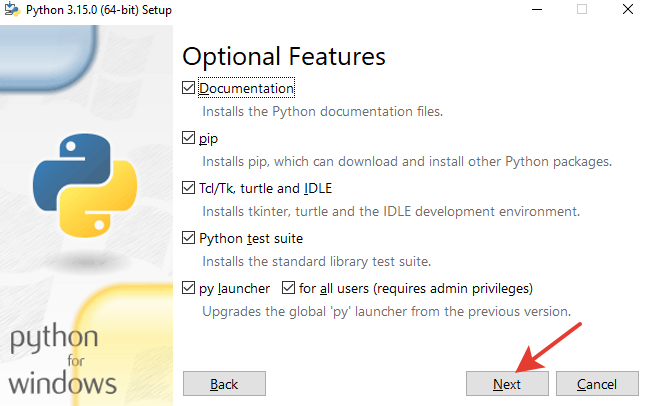
Дополнительные компоненты (Optional Features)
В окне Optional Features убедитесь, что отмечены все галочки:
Documentation— встроенный справочник по языку.pip— менеджер пакетов для установки сторонних библиотек.tcl/tk and IDLE— встроенная учебная среда разработки и графическая библиотека Tkinter.Python test suiteиpy launcher— средства тестирования и быстрого запуска.
Нажмите кнопку «Next» (Далее).
Расширенные настройки (Advanced Options)
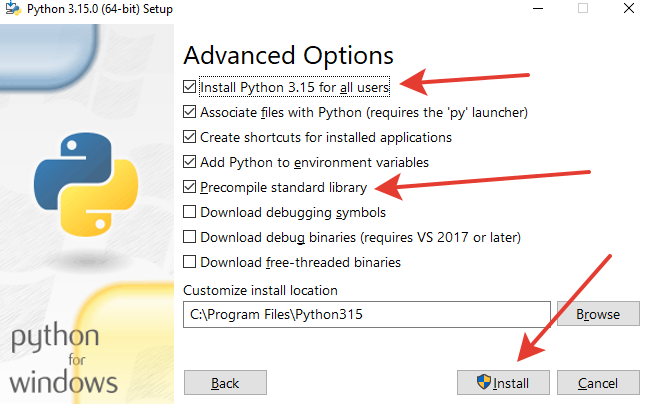
В окне Advanced Options настройте параметры следующим образом:
- Поставьте первую галочку «Install Python for all users» (Установить для всех пользователей компьютера). При этом путь установки автоматически станет аккуратным и системным (в папке
C:\Program Files\Python...). - Убедитесь, что стоит галочка «Precompile standard library» (предварительная компиляция стандартной библиотеки для ускорения запуска).
- Нажмите кнопку «Install» (Установить) и подтвердите разрешение администратора.
Процесс установки и успешное завершение
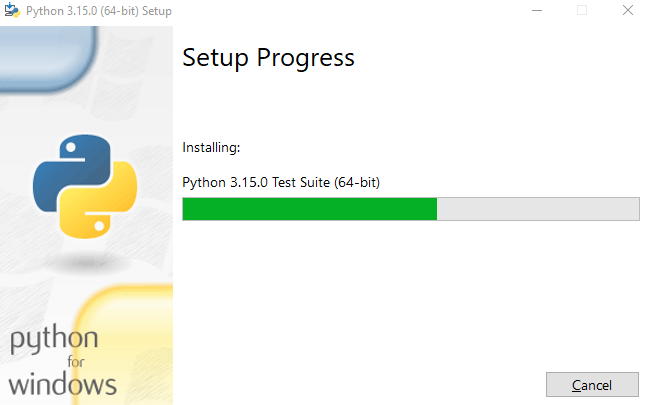
Появится окно Setup Progress с зеленым индикатором. Распаковка файлов занимает около 1–2 минут.
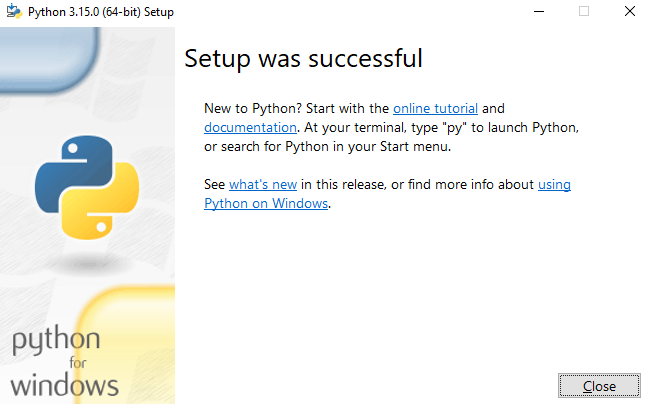
Когда на экране появится сообщение «Setup was successful» (Установка прошла успешно), нажмите кнопку «Close» (Закрыть).
Первый запуск через меню «Пуск»
Теперь проверим установленную среду разработки IDLE:
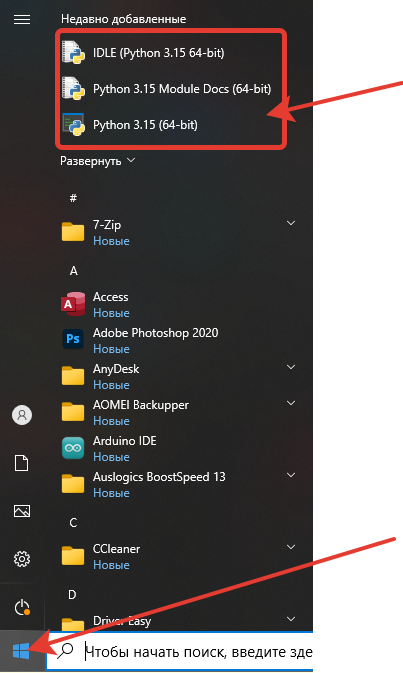
- Откройте меню «Пуск» в левом нижнем углу экрана Windows.
- В разделе «Недавно добавленные» (или в папке Python) найдите ярлык IDLE (Python 64-bit) и запустите его.
Два режима работы в IDLE:
1. Интерактивный режим (Shell)
Открывается сразу при запуске. Вы видите троеточие из скобок >>>. Здесь команды выполняются мгновенно после нажатия Enter (работает как живой калькулятор).
2. Файловый режим (Редактор)
Открывается через меню File -> New File. Здесь можно писать большие программы из десятков строк, сохранять их в файл .py и запускать клавишей F5.
Симодулятор: Протестируйте консоль IDLE прямо сейчас
Нажимайте на готовые команды ниже, чтобы увидеть, как отвечает установленная консоль Python (>>>):
Type "help", "copyright" or "license()" for more information.
>>> _
Профессиональная проверка через терминал (cmd)
Настоящие разработчики всегда проверяют правильность установки через командную строку Windows, чтобы убедиться, что редактор VS Code (который мы настроим в следующем уроке) сможет увидеть Python.
- Нажмите на клавиатуре сочетание клавиш
Win + R, введитеcmdи нажмите Enter. - В открывшемся черном окне введите команду проверки версии и нажмите Enter:
python --versionНе нужно удалять Python! Просто запустите установочный файл еще раз, выберите в меню пункт «Modify» (Изменить), нажмите Next, поставьте галочку «Add Python to environment variables» и нажмите Install.
🧠 Проверь себя
Проверим, как вы усвоили тонкости установки Python:
Показать правильный ответ
Add python.exe to PATH. Без нее операционная система Windows и редакторы кода не будут знать, где установлен интерпретатор.pip, который устанавливается вместе с Python?
Показать правильный ответ
pip — это менеджер пакетов. Он позволяет одной командой скачивать и устанавливать дополнительные библиотеки (например, для создания игр, графического интерфейса или ботов).Показать правильный ответ
>>> и текстовый редактор для файлов .py.Показать правильный ответ
python --version.