
Урок 3. Установка и настройка Visual Studio Code
В прошлом уроке мы установили интерпретатор Python — «мозг», который выполняет наши команды. Но писать большие программы в стандартном Блокноте или базовом редакторе IDLE неудобно.
Профессиональные разработчики используют специальные среды разработки (IDE и продвинутые редакторы кода). Мы будем работать в Visual Studio Code (VS Code) — самом популярном, бесплатном и мощном редакторе кода от компании Microsoft.
Чем VS Code лучше обычного блокнота?
💡 Автодополнение
Система IntelliSense угадывает команды по первым буквам и сама закрывает кавычки и скобки.
🔍 Поиск ошибок
Если вы забудете двоеточие или сделаете неверный отступ, редактор сразу подчеркнет ошибку волнистой линией.
💻 Встроенный терминал
Запускать код и вводить данные можно прямо в нижней части окна, не переключаясь между программами.
🧩 Магазин расширений
Тысячи бесплатных плагинов позволяют перевести интерфейс на русский язык и настроить редактор под себя.
Часть 1. Установка VS Code
Поиск и скачивание программы
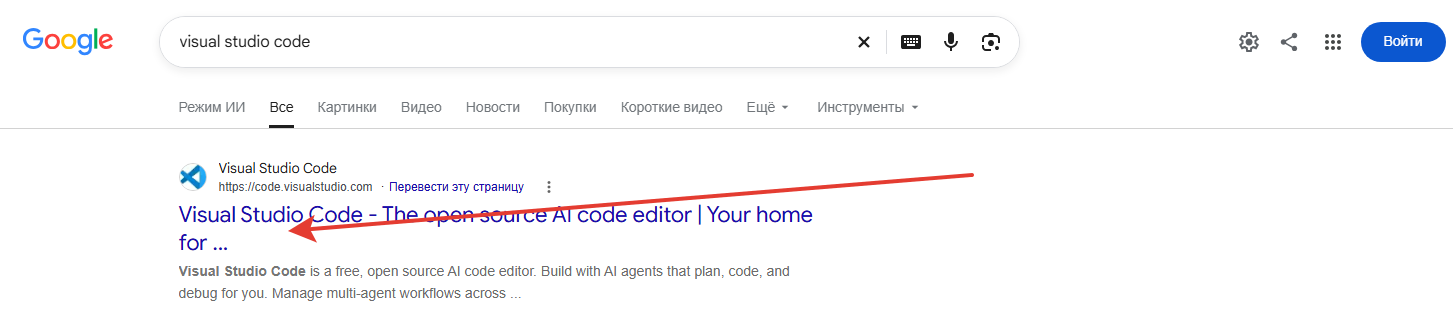
Если вы не скачали установщик по кнопке выше, введите в поисковике запрос «visual studio code» и перейдите по первой официальной ссылке на сайт code.visualstudio.com.
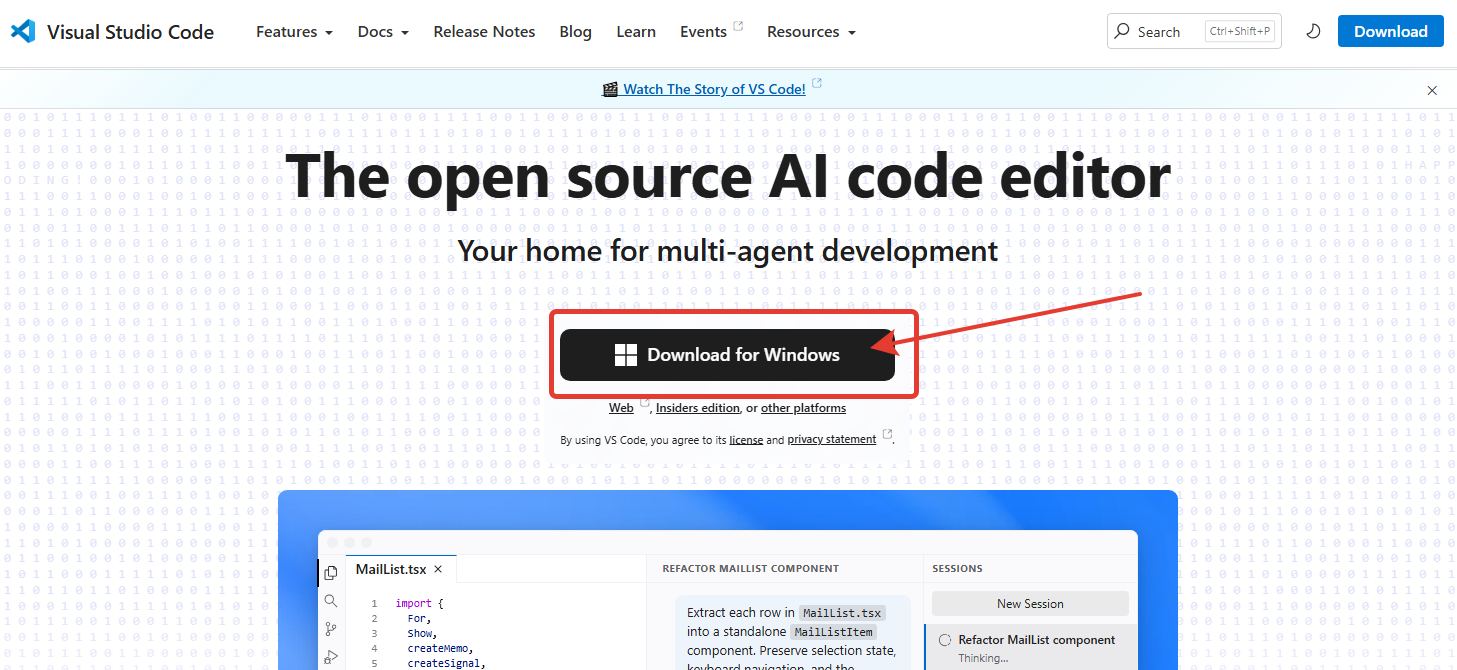
На главной странице сайта нажмите большую синюю кнопку «Download for Windows», чтобы начать загрузку установщика.
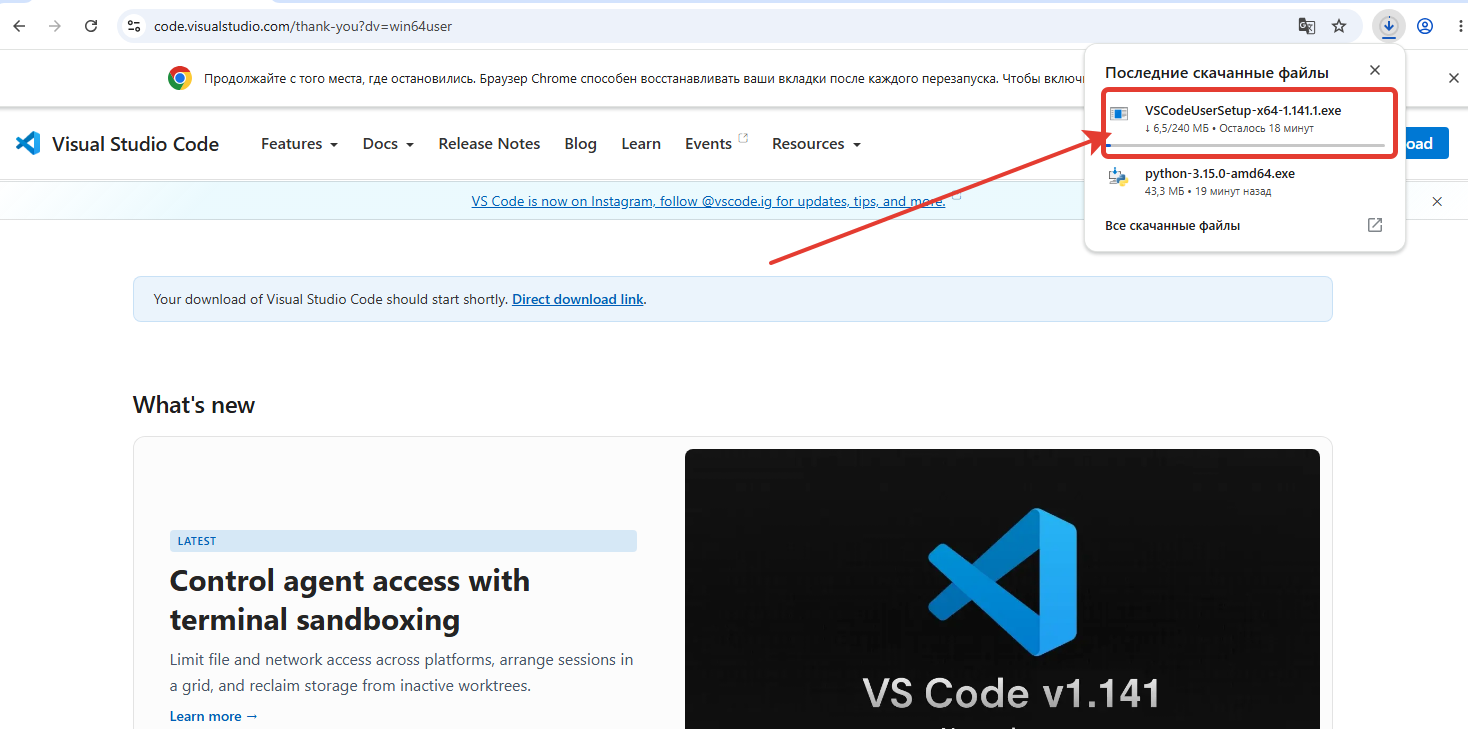
Дождитесь окончания загрузки файла .exe и запустите его.
Процесс установки: Соглашение и Путь
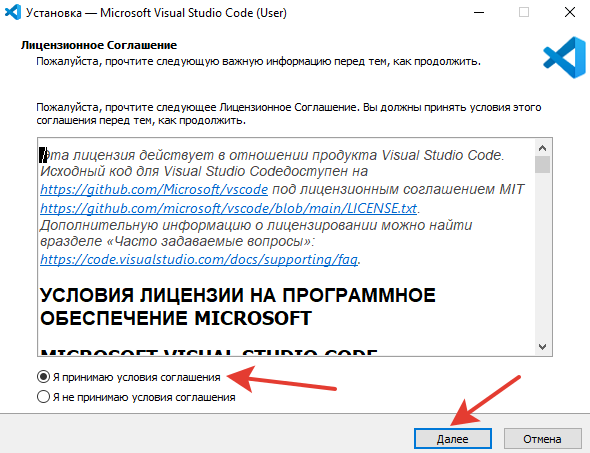
Откроется мастер установки. Сначала примите лицензионное соглашение: выберите пункт «Я принимаю условия соглашения» и нажмите «Далее».
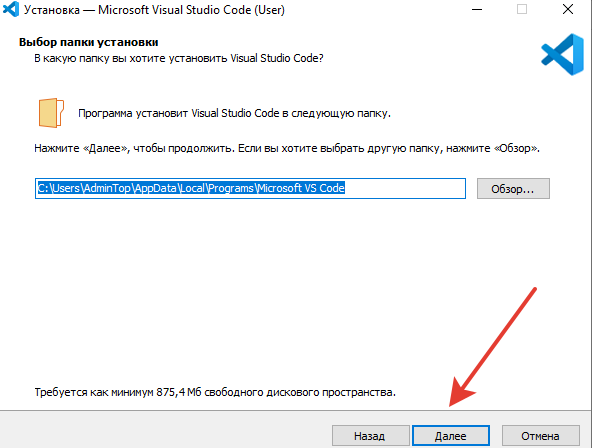
В следующем окне установщик предложит папку для установки программы. Ничего не меняйте, оставьте путь по умолчанию и нажмите «Далее».
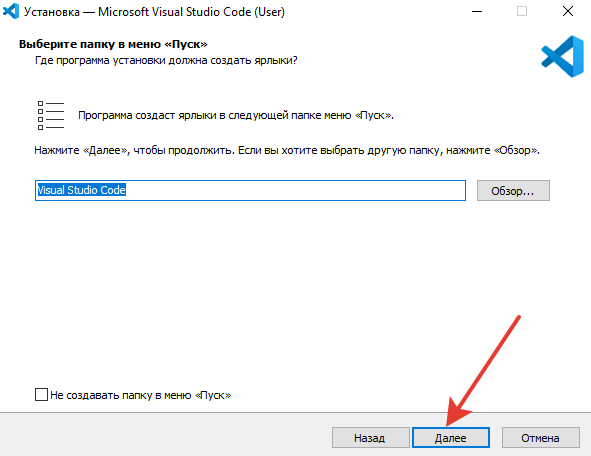
В окне создания ярлыков в меню «Пуск» также оставляем всё без изменений и нажимаем «Далее».
Дополнительные задачи и Завершение
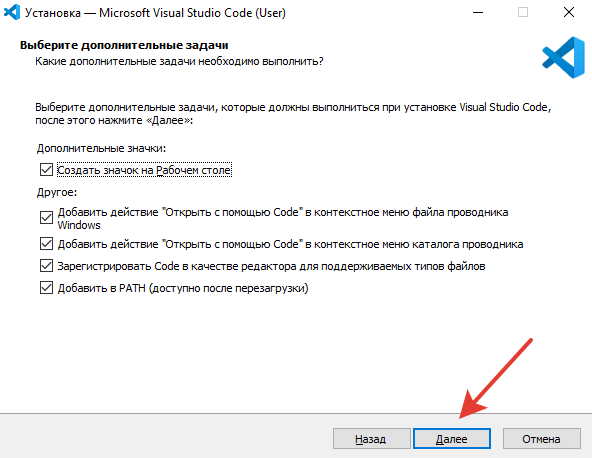
В окне «Дополнительные задачи» обязательно поставьте галочку «Создать значок на Рабочем столе» для быстрого доступа. Также убедитесь, что отмечена нижняя галочка «Добавить в PATH».
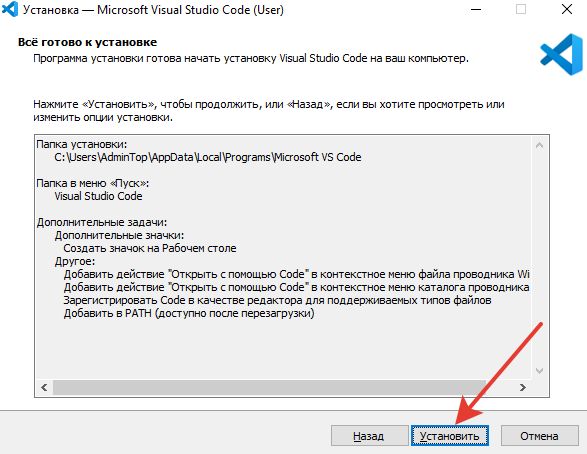
Нажмите кнопку «Установить» и дождитесь завершения копирования файлов.
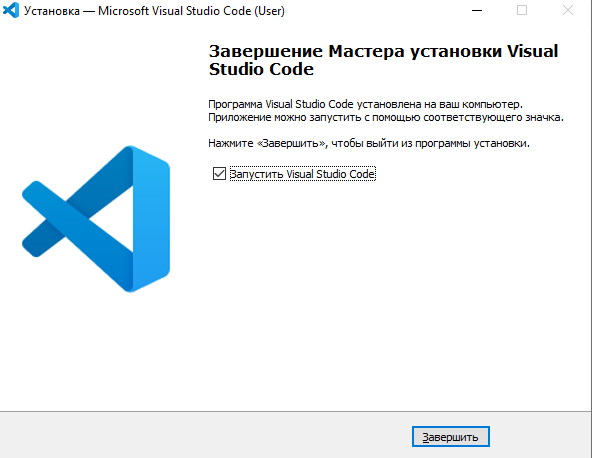
В финальном окне оставьте галочку «Запустить Visual Studio Code» и нажмите «Завершить».
Часть 2. Настройка среды (Русский язык и Python)
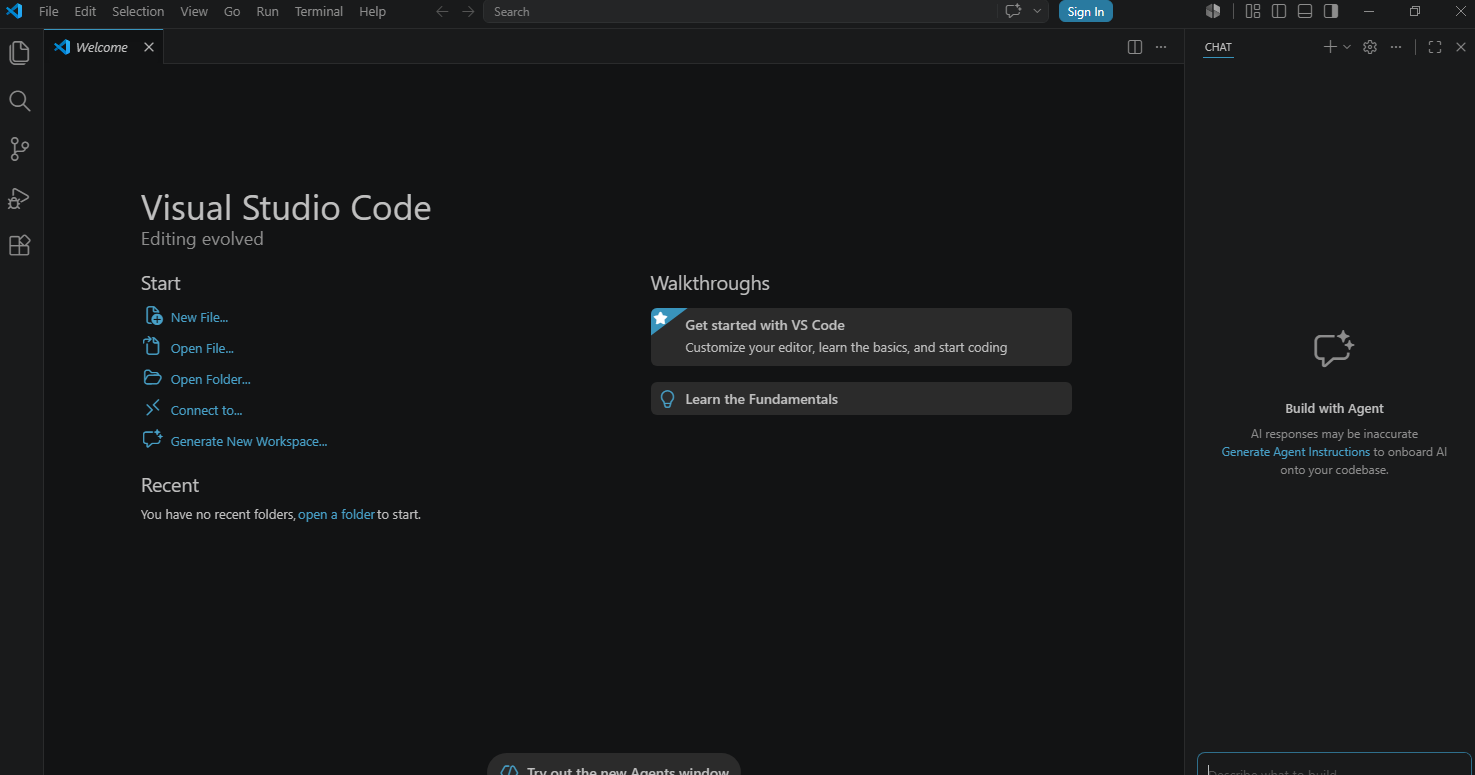
При первом запуске редактор открывается на английском языке и еще не привязан к нашему интерпретатору Python. Мы настроим его за 1 минуту с помощью вкладки Extensions (Расширения).
Русификация интерфейса
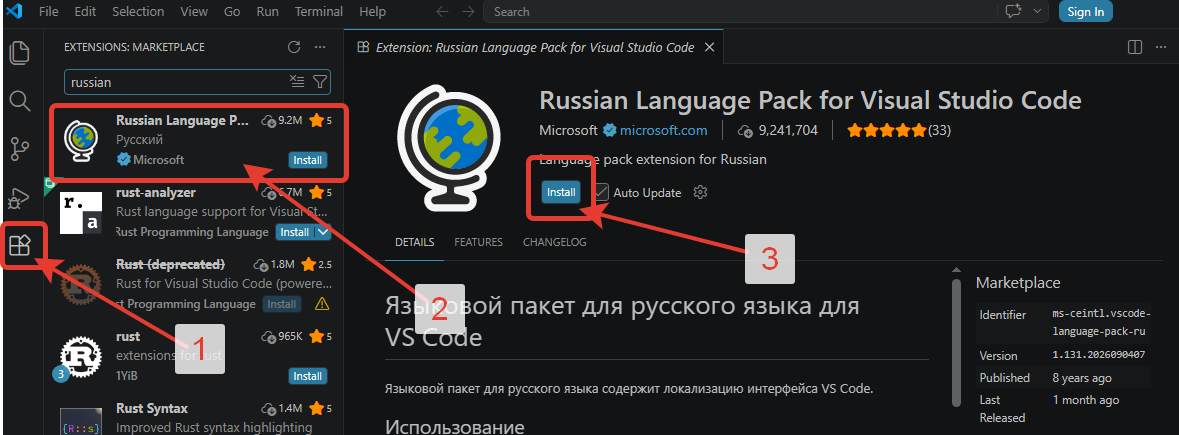
Чтобы перевести меню редактора на русский язык, выполните 3 действия (или нажмите горячие клавиши Ctrl + Shift + X):
- На левой вертикальной панели нажмите на иконку из 4 квадратиков (пятая сверху) — это магазин расширений Extensions.
- В поисковой строке сверху введите слово «Russian».
- Выберите официальный пакет Russian Language Pack for Visual Studio Code от Microsoft и нажмите синюю кнопку «Install».
Подключение поддержки языка Python
Теперь научим VS Code понимать команды Python, проверять наш код на ошибки и запускать программы одной кнопкой:
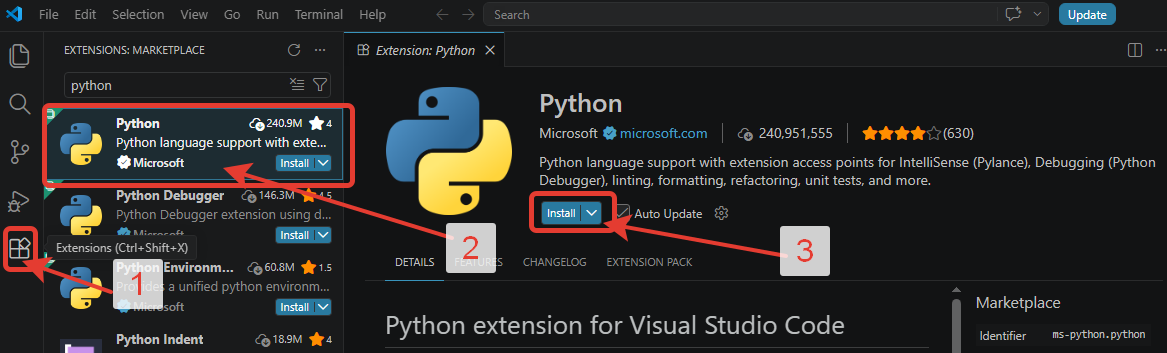
- Снова откройте вкладку «Расширения» (4 квадратика слева).
- В строке поиска введите «Python».
- Выберите первое расширение Python от компании Microsoft (с галочкой верификации) и нажмите кнопку «Install» (Установить).
Симодулятор: Магазин расширений VS Code
Нажмите кнопки «Install» у обоих плагинов ниже, чтобы увидеть, что именно они меняют в редакторе:
Часть 3. Создание и запуск первого проекта
Среда полностью настроена! Давайте создадим наш первый рабочий скрипт и протестируем его запуск.
Создание файла main.py
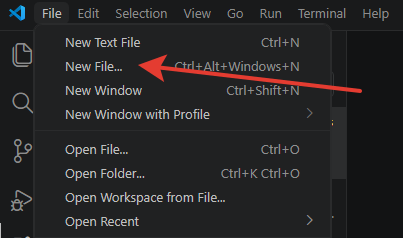
В верхнем меню нажмите «Файл» (File) и выберите пункт «Новый файл...» (New File...) (или используйте сочетание клавиш Ctrl + Alt + N).
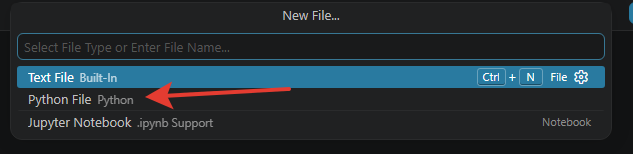
В появившемся списке выберите «Файл Python» (Python File).
Теперь сохраним файл на компьютер: откройте меню «Файл» -> «Сохранить как...» (Save As...) (или нажмите Ctrl + Shift + S).

Выберите удобную папку (например, создайте папку для уроков на Рабочем столе), в поле «Имя файла» напишите main.py и нажмите «Сохранить».
.py (например: main.py, lesson_1.py, game.py). Без этого расширения компьютер подумает, что это обычный текстовый документ!

Написание кода и запуск в терминале
В рабочей области редактора напишите классическую первую команду программиста:
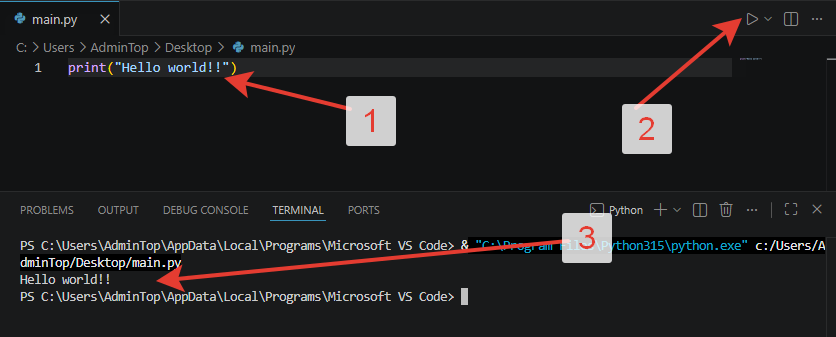
print("Hello world!!")Чтобы запустить программу (как показано стрелками на скриншоте):
- Напишите код в центральной части окна.
- В правом верхнем углу нажмите на треугольную кнопку запуска (Run Python File).
- В нижней части экрана автоматически откроется панель «Терминал», где появится результат работы программы:
Hello world!!
Полезная настройка: Включаем «Автосохранение»
Частая проблема новичков: вы дописали новый код, нажали запуск, но ничего не изменилось, потому что вы забыли сохранить файл (об этом сигнализирует белый кружок рядом с именем файла main.py ●).
Чтобы редактор сохранял каждую букву автоматически:
- Откройте верхнее меню «Файл» (File) и кликните по пункту «Автосохранение» (Auto Save), чтобы напротив него появилась галочка.
Полезные горячие клавиши в VS Code
Запомните эти комбинации — они сэкономят вам часы работы на следующих уроках:
| Комбинация клавиш | Что делает? |
|---|---|
Ctrl + S |
Мгновенно сохранить текущий файл. |
Ctrl + Z |
Отменить последнее действие (если случайно удалили нужный код). |
Ctrl + / |
Закомментировать или раскомментировать выделенную строчку кода (ставит символ #). |
Ctrl + Shift + X |
Открыть магазин расширений (Extensions). |
Ctrl + ~ (буква Ё) |
Показать или скрыть нижнюю панель Терминала. |
🧠 Проверь себя
Ответьте на вопросы, чтобы убедиться, что вы готовы к написанию кода:
Показать правильный ответ
.py (например, main.py). Только по этому расширению VS Code и операционная система понимают, что внутри находится программа на Python.Показать правильный ответ
Russian Language Pack — для перевода интерфейса на русский язык.2)
Python от Microsoft — для подсветки кода, поиска ошибок и запуска программ кнопкой ▶.print() после нажатия на кнопку запуска?
Показать правильный ответ
main.py ●)?
Показать правильный ответ
Ctrl + S или включить режим «Автосохранение» в меню «Файл».